Tujuan Praktikum
Setelah menyelesaikan praktikum ini, mahasiswa mampu:
- Menjelaskan alasan berpindah dari Google Colab ke VS Code.
- Memasang VS Code beserta ekstensi penting untuk Python.
-
Membuat dan mengaktifkan
virtual environment (
venv). - Menyusun struktur folder project yang rapi untuk aplikasi penjualan.
- Menerapkan aturan dasar penulisan kode (PEP8) dengan bantuan format otomatis.
Persiapan
Kebutuhan praktikum:
- Python sudah terpasang di komputer (cek dengan: python --version)
- Installer VS Code (https://code.visualstudio.com)
- Koneksi internet (untuk mengunduh ekstensi)
Mulai pertemuan ini kita tidak lagi memakai Google Colab. Semua dikerjakan di komputer sendiri menggunakan VS Code.
Konsep Singkat
Mengapa Pindah ke VS Code?
Google Colab sangat cocok untuk menganalisis data (paruh pertama mata kuliah). Namun untuk membangun aplikasi — yang terdiri dari banyak file, folder, dan database — kita butuh alat yang lebih lengkap. VS Code (Visual Studio Code) adalah editor kode gratis yang banyak dipakai di dunia kerja: dapat membuka satu folder project utuh, menjalankan kode di terminal, dan diperluas dengan ekstensi.
Mulai sekarang fokus kita berubah:
Paruh 1 (Colab)  : menganalisis data yang sudah ada
Paruh 2 (VS Code): membuat aplikasi yang menghasilkan data itu
Apa itu Virtual Environment?
Virtual environment (venv) adalah
"kotak terpisah" untuk tiap project, berisi Python dan
library khusus project tersebut. Tujuannya agar library satu
project tidak bercampur dengan project lain. Tanpa venv, semua
library tercampur di satu tempat dan mudah bentrok.
Struktur Project yang Rapi
Aplikasi yang baik tidak menumpuk semua kode dalam satu file. Kita pisahkan berdasarkan fungsinya. Berikut kerangka project Toko Elektronik yang akan kita bangun sampai akhir semester:
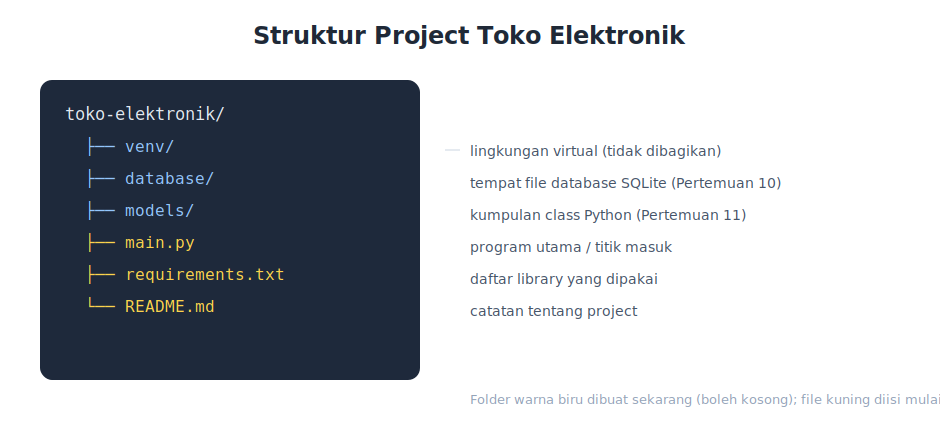
Pada pertemuan ini kita baru membuat kerangkanya (folder boleh kosong dulu). Isinya diisi bertahap: database di Pertemuan 10, class di Pertemuan 11, dan seterusnya.
PEP8 - Aturan Menulis Kode yang Rapi
PEP8 adalah panduan resmi cara menulis kode Python agar rapi dan konsisten, sehingga mudah dibaca orang lain (dan diri sendiri di masa depan). Kita tidak perlu menghafalnya — cukup memahami beberapa aturan dasar dan membiarkan VS Code merapikannya otomatis.
Langkah 1 - Memasang VS Code dan Ekstensi
-
Unduh dan pasang VS Code dari
https://code.visualstudio.com. -
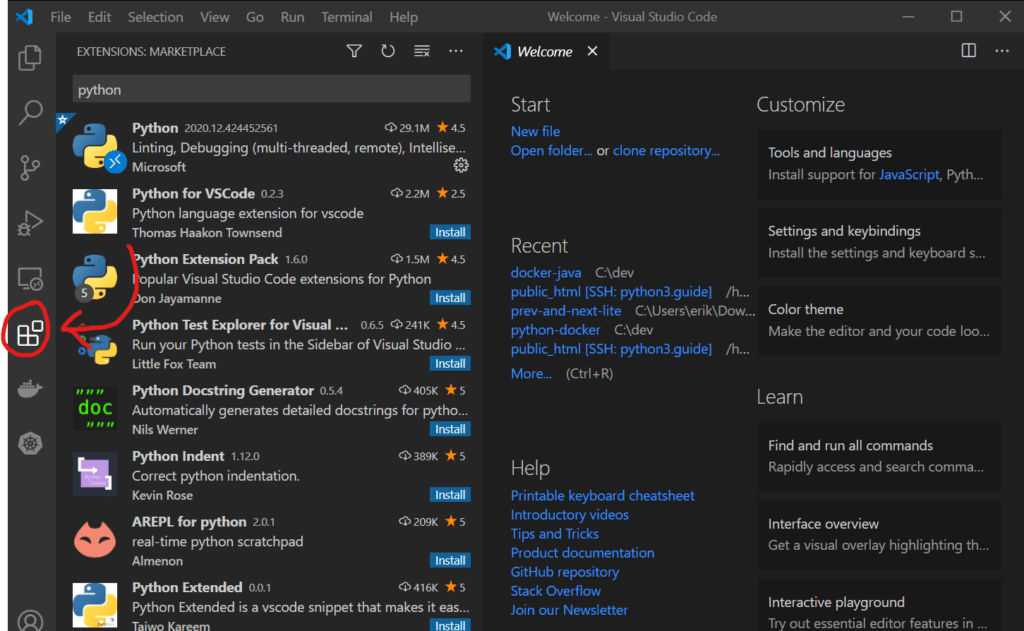
Buka VS Code, lalu klik ikon Extensions di sisi
kiri (atau tekan
Ctrl+Shift+X). - Cari dan pasang ekstensi berikut:
- Python (oleh Microsoft) — wajib.
- Pylance — bantuan penulisan kode (biasanya ikut terpasang bersama Python).
- Black Formatter — merapikan kode otomatis (dipakai di Langkah 5).
Langkah 2 - Membuat Folder Project
-
Buat folder baru di komputer bernama
toko-elektronik. - Di VS Code, pilih menu File → Open Folder, lalu pilih folder tersebut.

- Buat subfolder dan file kosong sesuai kerangka. Folder dibuat lewat ikon New Folder, file lewat New File, sehingga strukturnya menjadi:
toko-elektronik/
├── database/
├── models/
├── main.py
├── requirements.txt
└── README.md
Folder venv/ belum dibuat manual — akan terbentuk
otomatis pada Langkah 3.
Langkah 3 - Virtual Environment
Buka terminal di VS Code lewat menu
Terminal → New Terminal. Pastikan terminal berada
di folder toko-elektronik.

Alur kerja virtual environment:
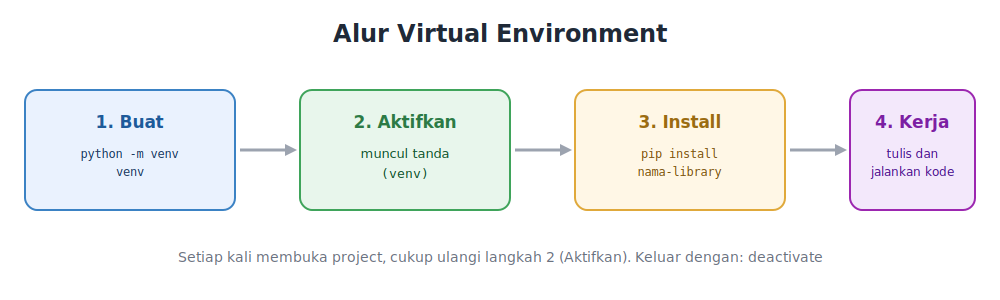
Membuat venv
Windows:
python -m venv venvmacOS / Linux:
python3 -m venv venv
Perintah ini membuat folder venv/ di dalam project.
Mengaktifkan venv
Windows:
venv\Scripts\activatemacOS / Linux:
source venv/bin/activate
Jika berhasil, di awal baris terminal akan muncul tulisan
(venv). Itu tandanya venv aktif.
Memasang Library dan Mencatatnya
Library dipasang dengan pip. Sebagai contoh (Flask
akan kita pakai nanti di Pertemuan 14):
pip install flask
Setelah memasang library, catat daftarnya ke
requirements.txt agar mudah dipasang ulang di
komputer lain:
pip freeze > requirements.txt
Untuk menonaktifkan venv, ketik deactivate. Setiap
kali membuka kembali project, cukup ulangi langkah
Mengaktifkan venv.
Memilih Interpreter di VS Code
Agar VS Code memakai venv ini, tekan Ctrl+Shift+P,
ketik Python: Select Interpreter, lalu pilih yang
berada di dalam folder venv.
Langkah 4 - Program Pertama dan Menjalankannya
Buka file main.py, lalu tulis:
def main():
    print("Halo, Toko Elektronik!")


if __name__ == "__main__":
    main()
Jalankan lewat terminal (pastikan (venv) masih
aktif):
python main.pyOutput:
Halo, Toko Elektronik!
Baris if __name__ == "__main__": adalah
pola umum Python untuk menandai kode yang dijalankan saat file
dieksekusi langsung. Kita akan memakainya terus.
Langkah 5 - PEP8 dan Format Otomatis
Aturan Dasar PEP8
Beberapa aturan paling sering dipakai:
| Aturan | Contoh benar | Contoh keliru |
|---|---|---|
| Indentasi 4 spasi | print(x) |
print(x) (2 spasi) |
Variabel & fungsi: snake_case |
harga_total, hitung_total() |
hargaTotal, HitungTotal() |
Class: PascalCase |
class Produk: |
class produk: |
| Spasi di sekitar operator | total = a + b |
total=a+b |
| Nama yang bermakna | jumlah_stok |
js, x1 |
Aturan penamaanPascalCaseuntuk class akan langsung kita pakai di Pertemuan 11 (classProduk,Pelanggan,Transaksi).
Merapikan Kode Otomatis
Daripada merapikan manual, biarkan VS Code melakukannya saat menyimpan:
-
Tekan
Ctrl+,untuk membuka Settings. - Cari Format On Save, lalu centang.
- Cari Default Formatter, pilih Black Formatter.

Sekarang setiap kali menekan Ctrl+S, kode otomatis
dirapikan sesuai PEP8.
Referensi Perintah Penting
Perintah Virtual Environment dan pip
| Tujuan | Windows | macOS / Linux |
|---|---|---|
| Membuat venv | python -m venv venv |
python3 -m venv venv |
| Mengaktifkan | venv\Scripts\activate |
source venv/bin/activate |
| Menonaktifkan | deactivate |
deactivate |
| Memasang library | pip install nama |
pip install nama |
| Melihat library | pip list |
pip list |
| Menyimpan daftar | pip freeze > requirements.txt |
pip freeze > requirements.txt |
| Memasang dari daftar | pip install -r requirements.txt |
pip install -r requirements.txt |
Pintasan VS Code
| Pintasan | Fungsi |
|---|---|
Ctrl+Shift+X |
Membuka panel Extensions |
Ctrl+ (backtick) |
Membuka/menutup terminal |
Ctrl+Shift+P |
Membuka Command Palette |
Ctrl+S |
Menyimpan (sekaligus merapikan kode) |
Pengujian
Pastikan hasil praktikum sesuai berikut:
- VS Code terpasang dan ekstensi Python aktif.
-
Folder
toko-elektronikmemiliki struktur:database/,models/,main.py,requirements.txt,README.md. -
Terminal menampilkan
(venv)saat virtual environment aktif. -
Perintah
python main.pymenghasilkan outputHalo, Toko Elektronik!. -
Menyimpan file dengan
Ctrl+Smerapikan kode secara otomatis.
Troubleshooting
| Masalah | Penyebab | Solusi |
|---|---|---|
python tidak dikenali |
Python belum terpasang/terdaftar di PATH | Pasang ulang Python, centang "Add to PATH" |
activate ditolak di PowerShell |
Kebijakan keamanan PowerShell |
Jalankan
Set-ExecutionPolicy -Scope CurrentUser RemoteSigned, atau pakai terminal CMD
|
(venv) tidak muncul |
Perintah aktivasi belum dijalankan | Ulangi perintah Mengaktifkan venv sesuai OS |
| Kode tidak dirapikan saat simpan | Formatter belum diatur | Pastikan Format On Save dicentang dan Black Formatter dipilih |
| VS Code memakai Python yang salah | Interpreter belum diarahkan ke venv |
Ctrl+Shift+P → Python: Select Interpreter →
pilih dari folder venv
|
Tugas Praktikum
Buat laporan (format PDF) yang berisi tangkapan layar sebagai bukti:
- Daftar ekstensi VS Code yang terpasang.
-
Struktur folder
toko-elektronikdi panel Explorer VS Code. - Terminal yang menampilkan
(venv)aktif. - Hasil menjalankan
python main.py. -
Isi file
README.mdyang Anda tulis sendiri (nama project, nama Anda, dan rencana fitur aplikasi penjualan).
Tips: ekspor laporan ke PDF, atau susun di dokumen lalu simpan sebagai PDF.
Kesimpulan
Pada pertemuan ini mahasiswa berpindah dari Google Colab ke
VS Code dan menyiapkan fondasi untuk membangun
aplikasi: memasang ekstensi, membuat
virtual environment agar library tiap project
terpisah rapi, menyusun struktur folder yang
terorganisir, serta mengenal PEP8 dengan bantuan
format otomatis. Kerangka project Toko Elektronik kini siap diisi.
Pada pertemuan berikutnya, folder database/ akan kita
isi dengan database SQLite beserta tabel dan
relasinya.